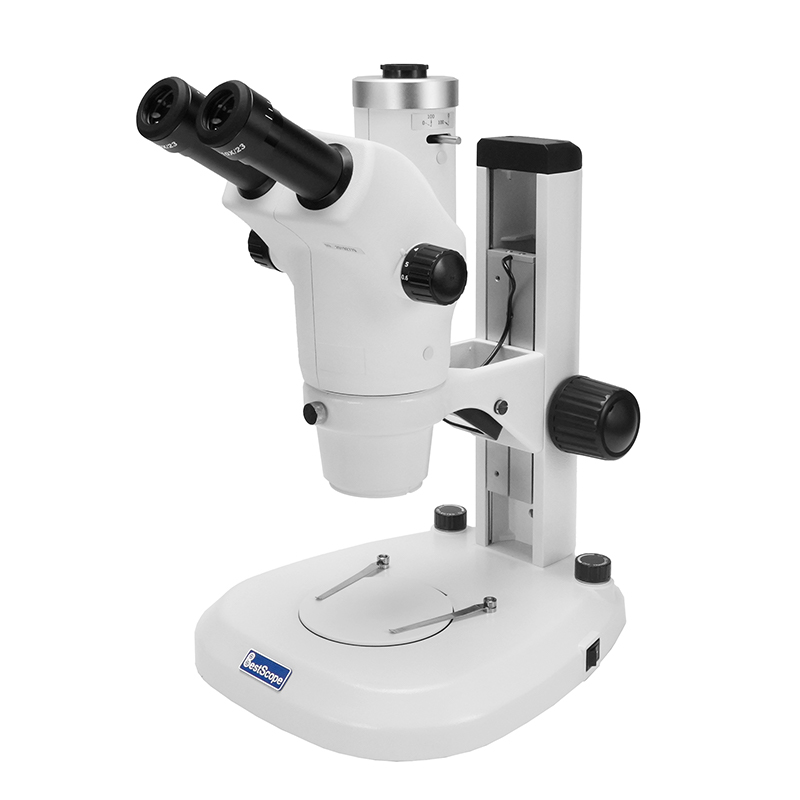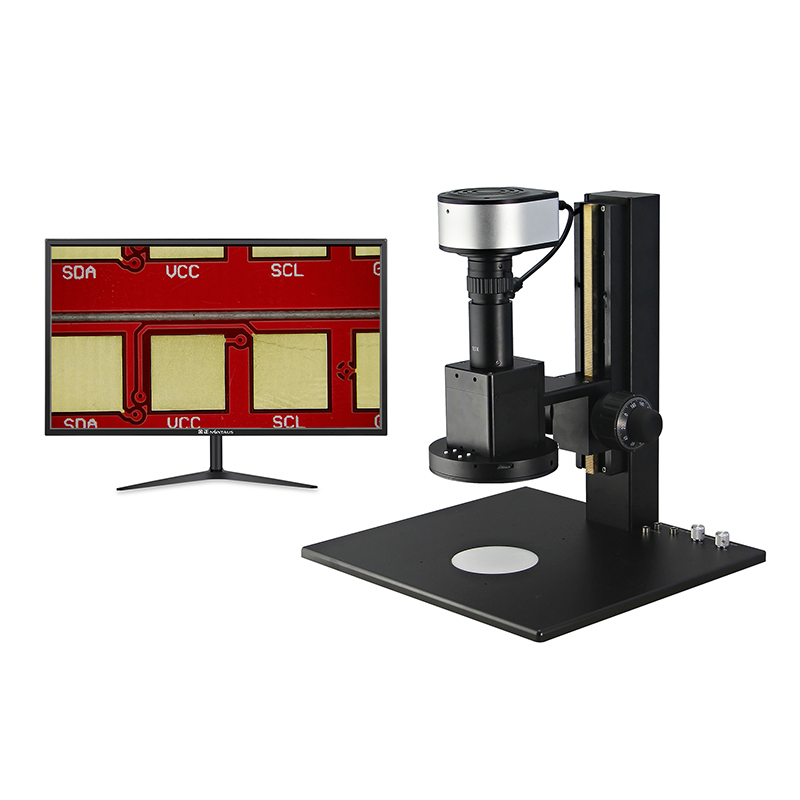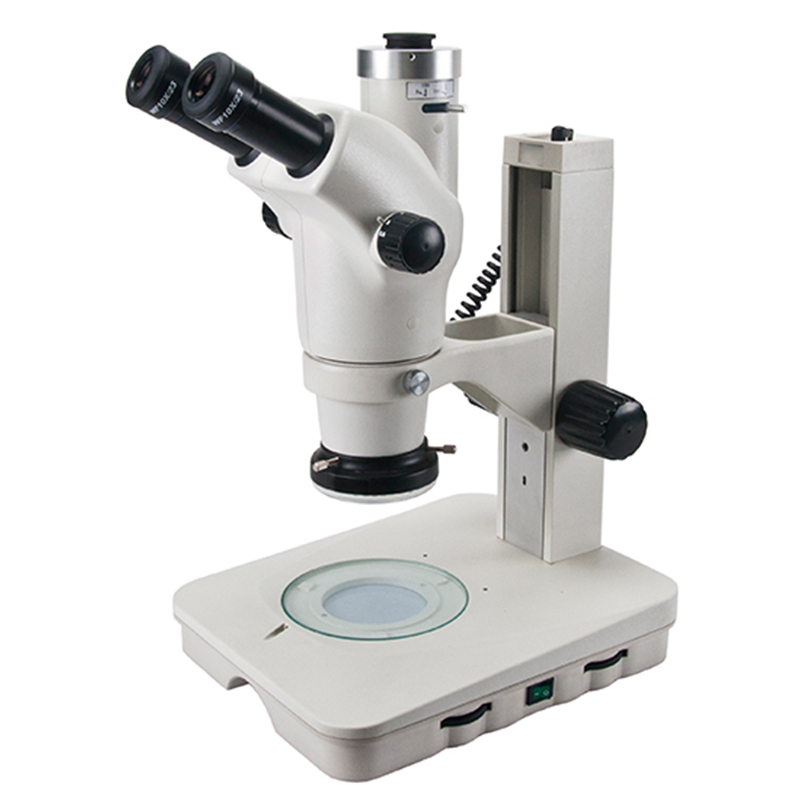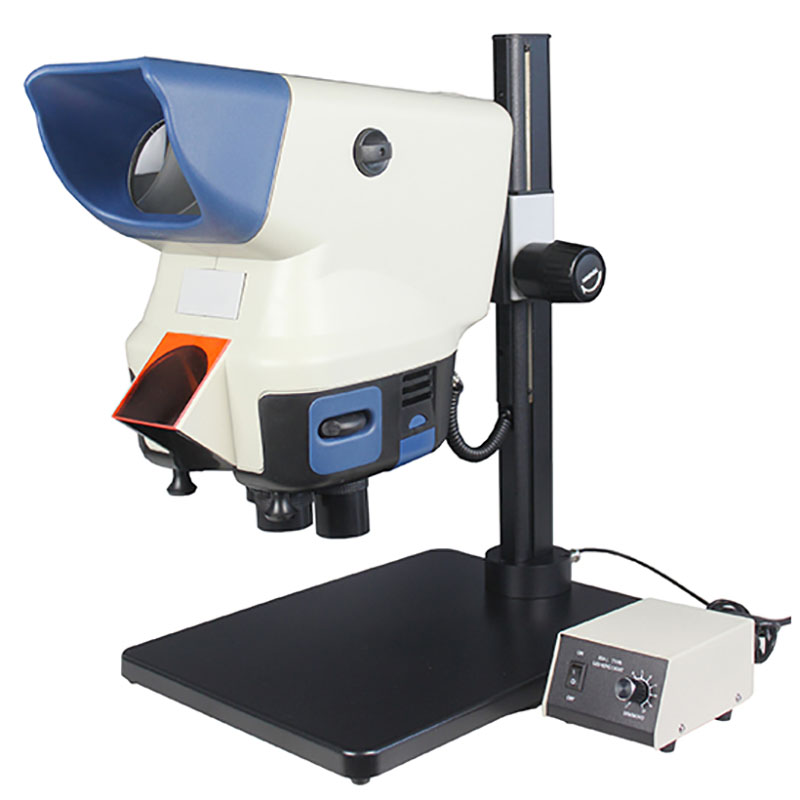

BS-1008D-reeks HDMI digitale zoommikroskoop
Inleiding
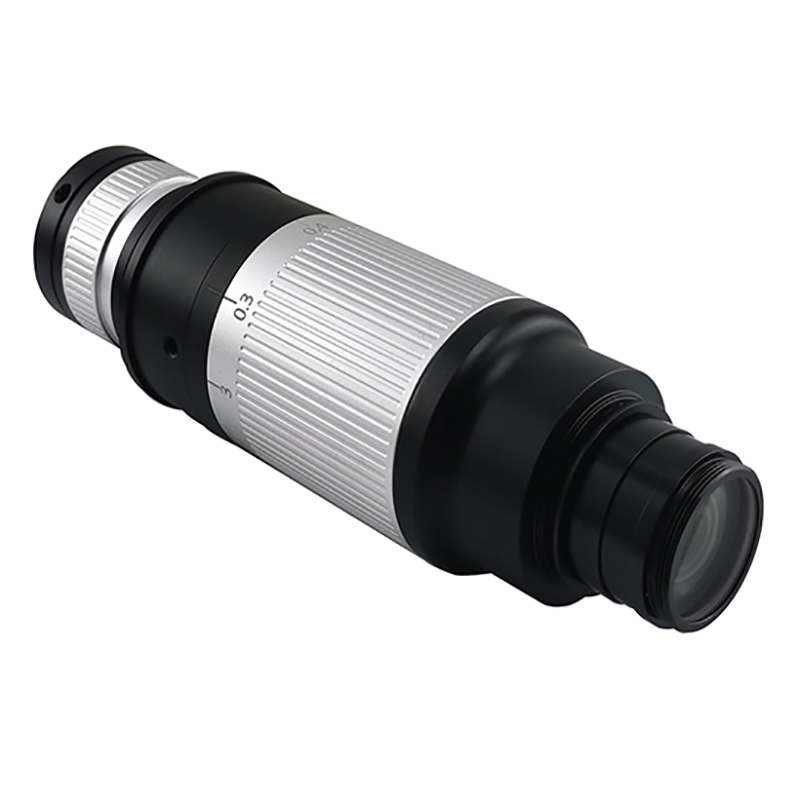
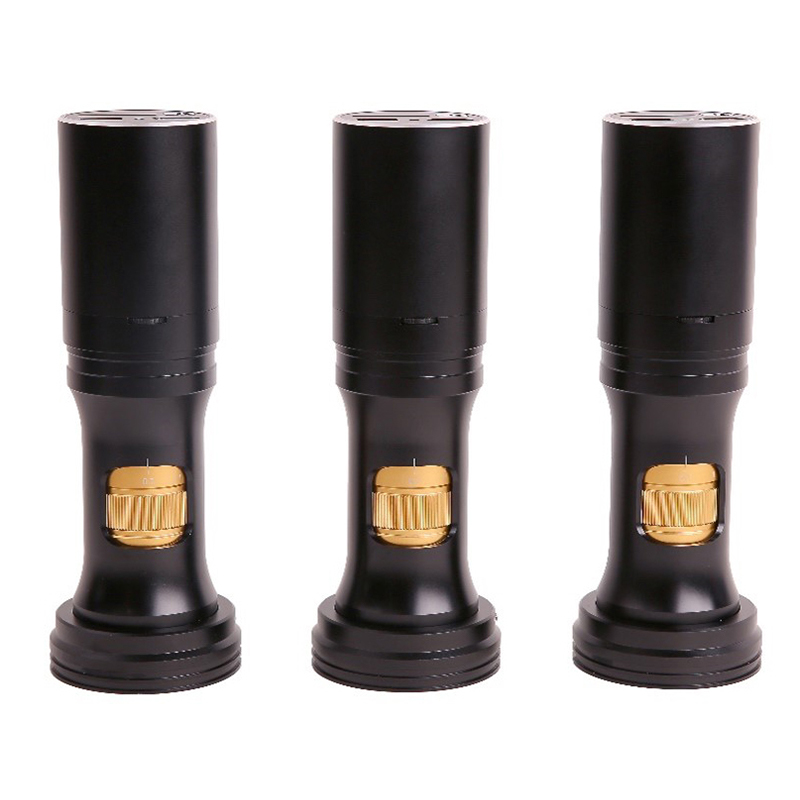
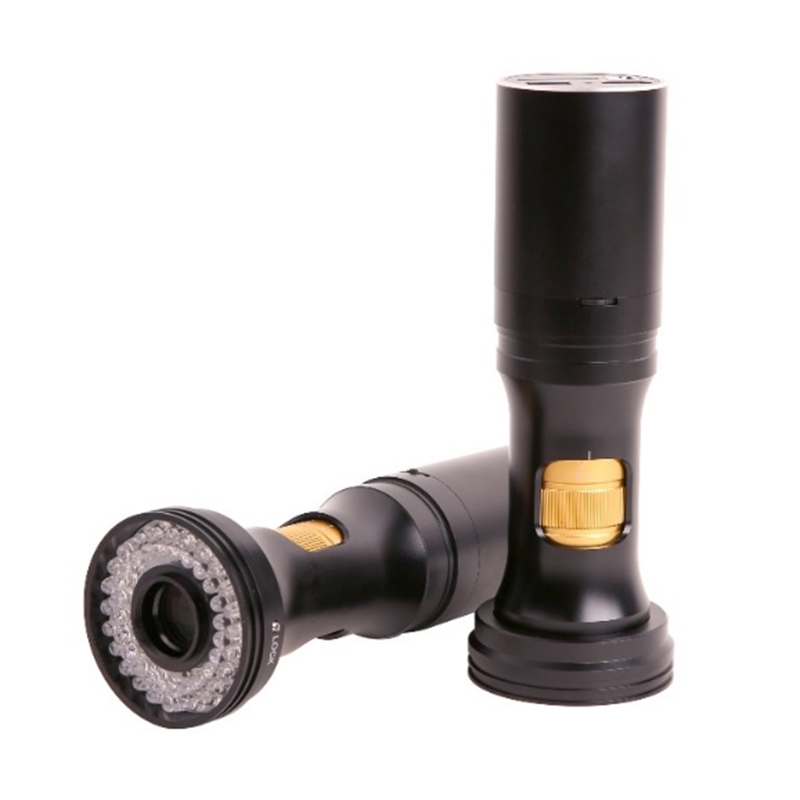
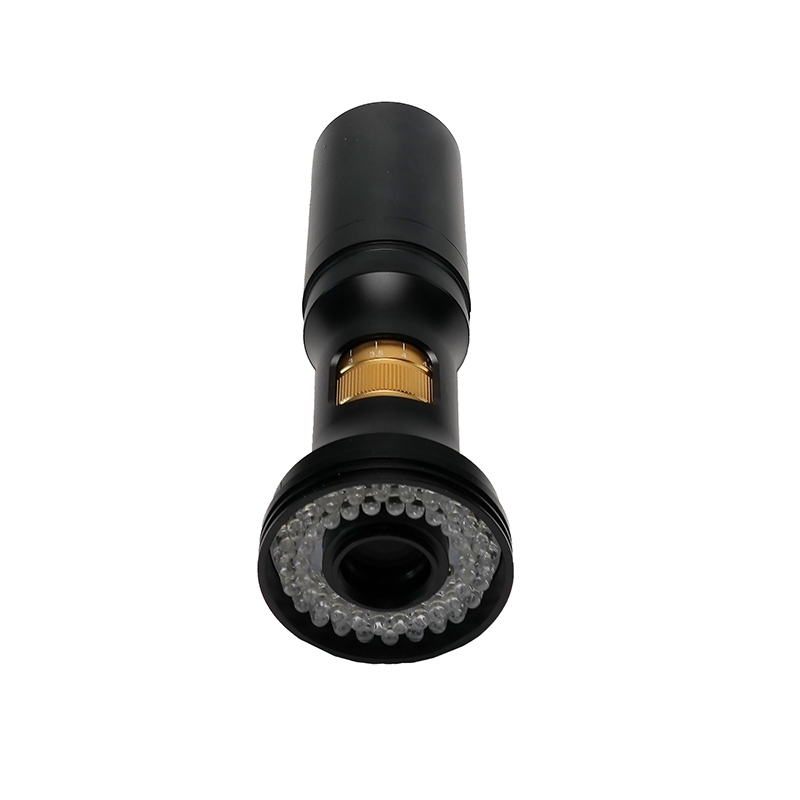
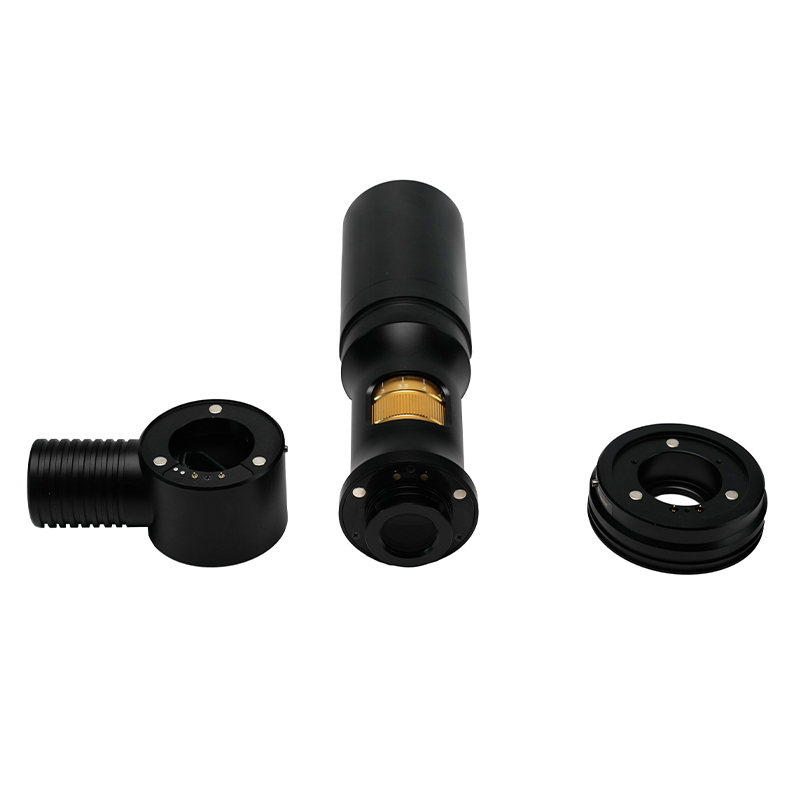
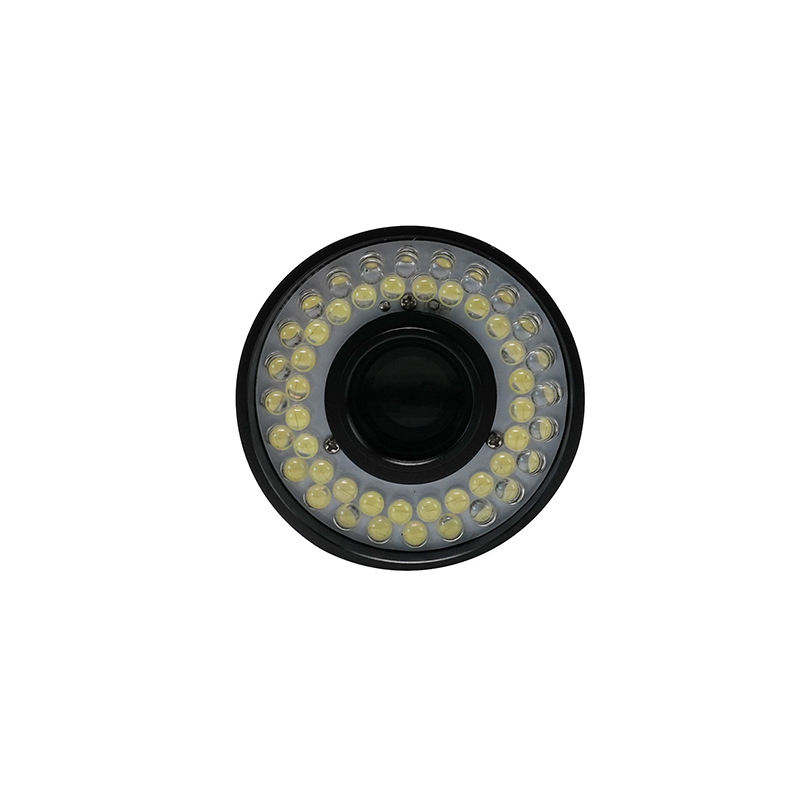
BS-1008D reeks alles-in-een zoom digitale mikroskoop word soos volg getoon. Dit het 8x deurlopende zoomlens BS-1008-WXXX-TV050, 1080p HDMI-kamera H1080PA en LED-ringligbron.
Die H1080PA-module kan die video- en beeldverkryging direk sonder 'n rekenaar voltooi, en die LED-ringligbronmodule is direk gekoppel aan die H1080PA-module deur die hoofliggaam van die optiese deurlopende zoomlens sonder dat die eksterne kragtoevoer nodig is.
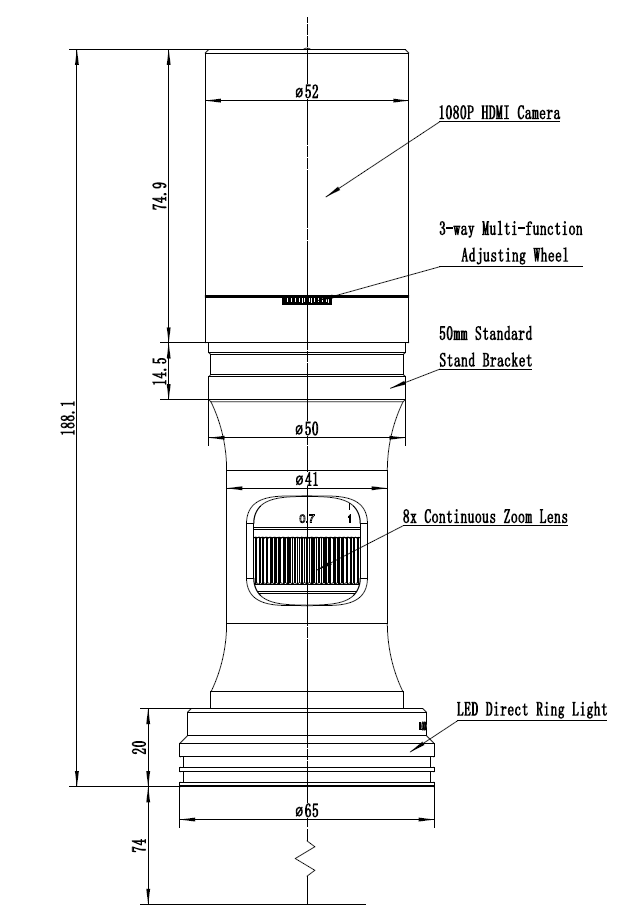
Die hoofliggaam van BS-1008D
Spesifikasie
Die belangrikste parameters van BS-1008D is soos volg:
| Optiese parameters | |
| Zoemlens | BS-1008-W100-TV050 zoemlens, 0,7X-5,6X zoemreeks |
| Werksafstand | 37.5mm-160mm (Bepaal deur die hulpdoelwit) |
| NA | 0,018-0,092 (Met W100, 1x hulpdoelwit) |
| Resolusie | 18.6um-3.65um (Met W100, 1x hulpdoelwit) |
| Veld | 0,99 mm-34,28 mm |
| Opsionele doelwit | 0,50x, 0,75x, 1,00x, 1,50x, 2,00x (opsioneel) |
| Ander opsionele doelwit | Oneindige mikroskoopdoelwit (beide biologiese mikroskoopdoelwit en metallografiese mikroskoopdoelwit kan gebruik word) |
| Afmetings | 188 mm x 52 mm |
| Beugel-koppelvlak | Standaard 50 mm |
| HDMI Digitale Kamera Module | |
| HDMI 1080P kamera | H1080PA, geïntegreer met zoomlens |
| Sensor | Sony IMX307(C), 1/2.8"(5.57x3.13), pikselgrootte 2.9x2.9um |
| G Sensitiwiteit /Donkersein / Dinamiese reeks /SNR | 1300mv met 1/30s/NA/NA/NA |
| FPS/resolusie | 60@1920*1080(HDMI) |
| Blootstelling | 0.01~1000ms |
| Uitsetmodus | HDMI-uitset |
| Beeld stoor | Gebruik SD-kaart om die vasgelegde prent of video te stoor |
| Sagteware | Gebruik die ingeboude XCamView-sagteware om die kamera te beheer |
| ISP | Met kragtige ISP en ander verwante verwerkingsfunksies |
| Beligtingsmodule | |
| LED ring lig | LED direkte ringlig met verstelbare helderheid (Geen kragkabel) (BS-1008DRL-NPC) |
| LED Ring Polarisasie Lig | LED direkte ring polarisasie lig met verstelbare helderheid (Geen kragkabel), (BS-1008DRPL-NPC) |
| Koaksiale ligmodule | LED koaksiale ligmodule met verstelbare helderheid (Geen kragkabel), (BS-1008CL_NPC) |
| Kragtoevoer | Geïntegreerde kragtoevoer, geen kragkabel kronkelprobleme nie, monster waarneming meer vrylik |
| Installasie metode | Druk tweede-vlak suig tipe installasie, gerieflik en eenvoudig |
| Helderheidsbeheer | Deur die 3-rigting multifunksie verstelwiel of sagteware GUI, kan beide die hardeware en sagteware die ligintensiteit sinchronies aanpas sonder enige moeite |
Optiese spesifikasie
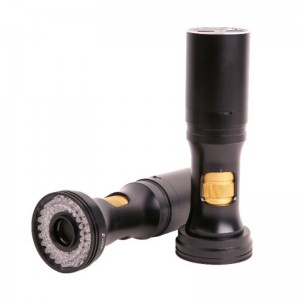
Die BS-1080D en LED ring ligbron
| Hulpdoelwit | Spesifikasie | TV-lens TV050 vir 1/3"-sensor | |
| Laag | Hoog | ||
| W100, 1,0X (80 mm WD) | PMAG | 0,35X~2,80X | |
| FOV | 17,14 mm | 2,14 mm | |
| NA | 0,018 | 0,092 | |
| W050, 0,5X (160 mm WD) | PMAG | 0,18X~1,40X | |
| FOV | 34,28 mm | 4,28 mm | |
| NA | 0,009 | 0,046 | |
| W075, 0,75X (105 mm WD) | PMAG | 0,26X~2,10X | |
| FOV | 20,81 mm | 2,86 mm | |
| NA | 0,013 | 0,069 | |
| W150, 1,5X (51,5 mm WD) | PMAG | 0,53X~4,20X | |
| FOV | 11,43 mm | 1,43 mm | |
| NA | 0,026 | 0,138 | |
| W200, 2,0X (37,5 mm WD) | PMAG | 0,70X~5,60X | |
| FOV | 8,57 mm | 1,07 mm | |
| NA | 0,035 | 0,182 | |
| Opmerkings | Wanneer koaksiale beligting gebruik word, kan lae vergroting vignettering veroorsaak. Wanneer oneindige objektiewe as hulplensmodule (adapter beskikbaar) gebruik word, hang die PMAG, FOV en NA van die BS-1008 af van die parameters van die objektiewe. | ||
WD: Werksafstand;
PMAG: Primêre Vergroting;
FOV: Gesigveld in die voorwerpkant;
NA: Numeriese Aperture;
Let wel: Oneindig gekorrigeerde doelwitte beperk die stelsel se bruikbare zoemreeks as gevolg van ongelyke beligting. Die maksimum sensorformaat is 2/3".
Beskikbare poorte op die agterkant van die kameraliggaam
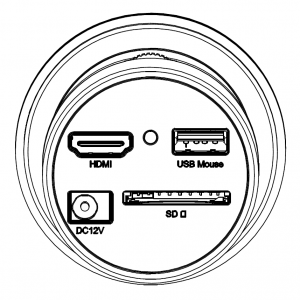
Die boonste paneel van BS-1008D
| Koppelvlak | Funksiebeskrywing |
| USB muis | Koppel USB-muis vir maklike werking met ingeboude XCamView-sagteware |
| HDMI | Voldoen aan HDMI1.4-standaard. 1080P-formaat video-uitset vir standaard FHD-monitor |
| SD | Voldoen aan SDIO3.0-standaard en SD-kaart kan ingevoeg word vir video- en beeldberging |
| DC12V | Kragadapterverbinding (12V/1A) |
| LED | LED status aanwyser |
BS-1008D se kamera H1080PA-funksie
Video-uitset
| Video-uitset-koppelvlak | Funksiebeskrywing |
| HDMI-koppelvlak | Voldoen aan HDMI1.4-standaard; 60fps@1080P |
Beeldopname en video stoor op SD-kaart
| Funksie Naam | Funksiebeskrywing |
| Video stoor | Videoformaat: 2M(1920*1080) H264-gekodeerde MP4-lêer; Videobesparende raamtempo: 50~60fps (verwant met SD-kaartprestasie); |
| Beeldvaslegging | 2M (1920*1080) JPEG-beeld in SD-kaart |
| Metingsbesparing | Metingsinligting gestoor in verskillende laag met beeldinhoud;Meetinligting word saam met beeldinhoud in brand-in-modus gestoor. |
ISP-funksie
| Funksie Naam | Funksiebeskrywing |
| Blootstelling / Wins | Outomatiese / handmatige blootstelling |
| Witbalans | Handmatig / outomaties / ROI-modus |
| Verskerping | Ondersteun |
| 3D Denoise | Ondersteun |
| Versadiging aanpassing | Ondersteun |
| Kontras aanpassing | Ondersteun |
| Helderheid aanpassing | Ondersteun |
| Gamma-aanpassing | Ondersteun |
| 50HZ/60HZ Anti-flikkerfunksie | Ondersteun |
Beeldbewerkingsfunksie
| Funksie Naam | Funksiebeskrywing |
| Zoem in/zoem uit | Tot 10X |
| Spieël / Flip | Ondersteun |
| Vries | Ondersteun |
| Dwarslyn | Ondersteun |
| Ingebedde lêerblaaier | Ondersteun |
| Video speel | Ondersteun |
| Meet funksie | Ondersteun |
Ander funksies
| Funksie Naam | Funksiebeskrywing |
| Herstel fabrieksinstellings | Ondersteun |
| Ondersteuning vir verskeie tale | Engels / Vereenvoudigde Chinees / Tradisioneel Chinees / Koreaans / Thai / Frans / Duits / Japannees / Italiaans / Russies |
Installasieprosedure van BS-1008D
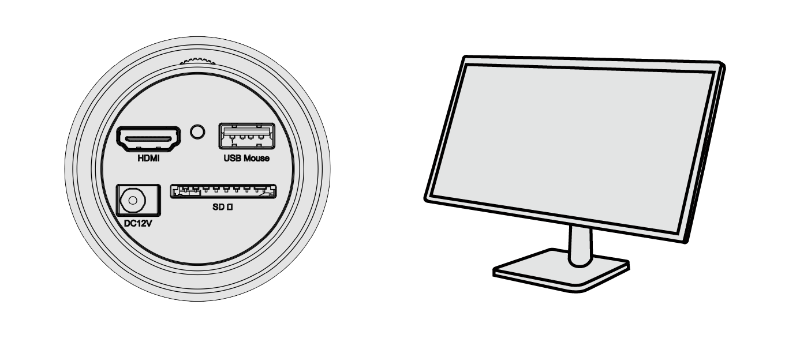
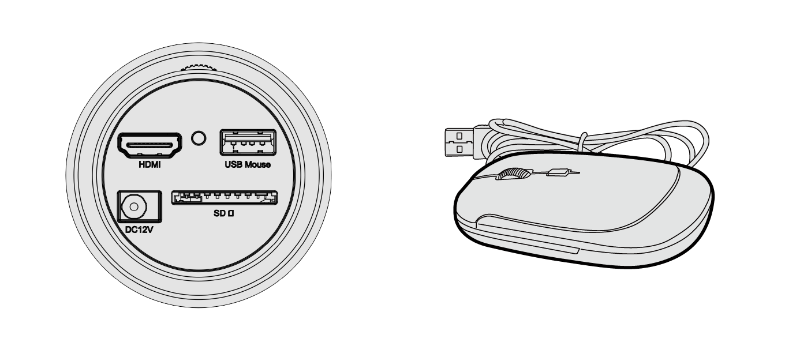
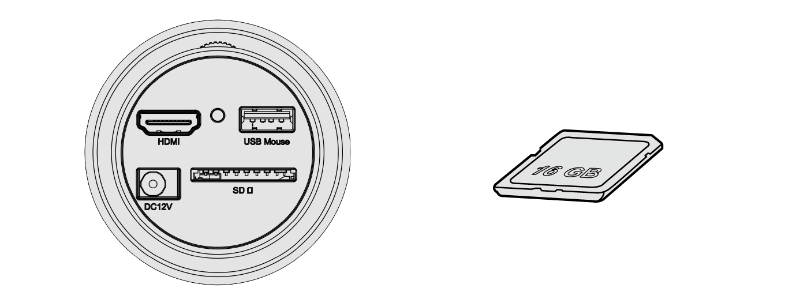
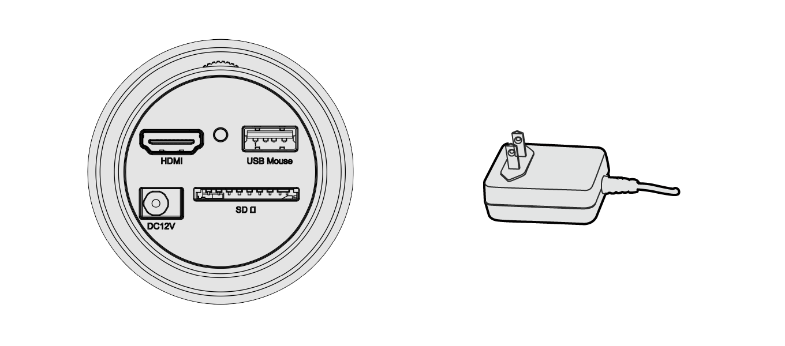
Benewens die BS-1008D, benodig jy net 'n HDMI-monitor, die meegeleverde HDMI-kabel, USB-muis, SD-kaart en kragadapter (12V/1A). Die stappe om die BS-1008D te begin word soos hieronder gelys:
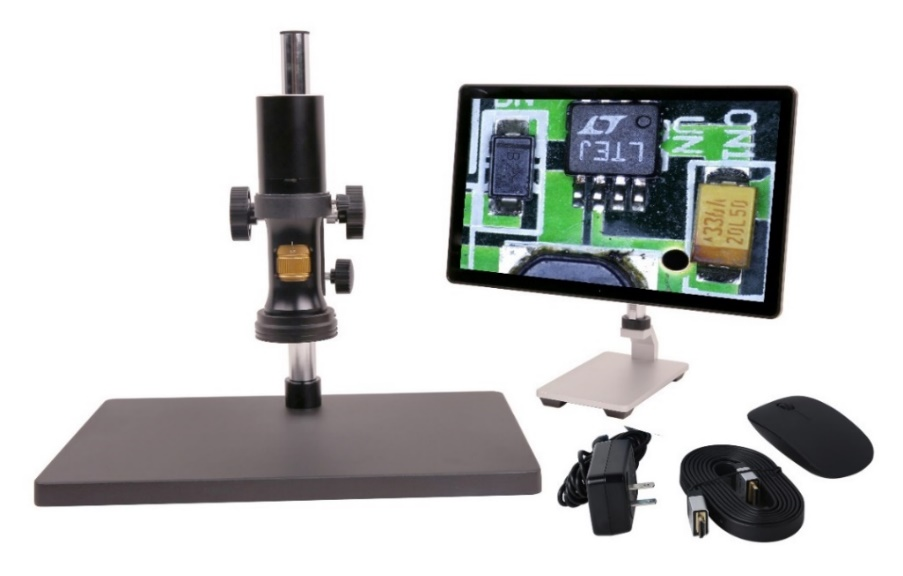
BS-1008D en sy bykomstigheid
Koppel die kamera aan 'n HDMI-monitor met die HDMI-kabel;
Plaas die meegeleverde USB-muis in die kamera se USB-poort;
Plaas die meegeleverde SD-kaart in die HDMI-kamera SD-kaart;
Koppel die kamera aan die kragadapter (12V/1A) en skakel dit aan;
Skakel die monitor aan en kyk na die video in die XCamView sagteware. Beweeg die muis na links, bo of onder van die XCamView UI, ander beheerpaneel of UI sal verskyn en gebruikers kan gemaklik met die muis werk.
BS-1008D se verpakkingsinligting
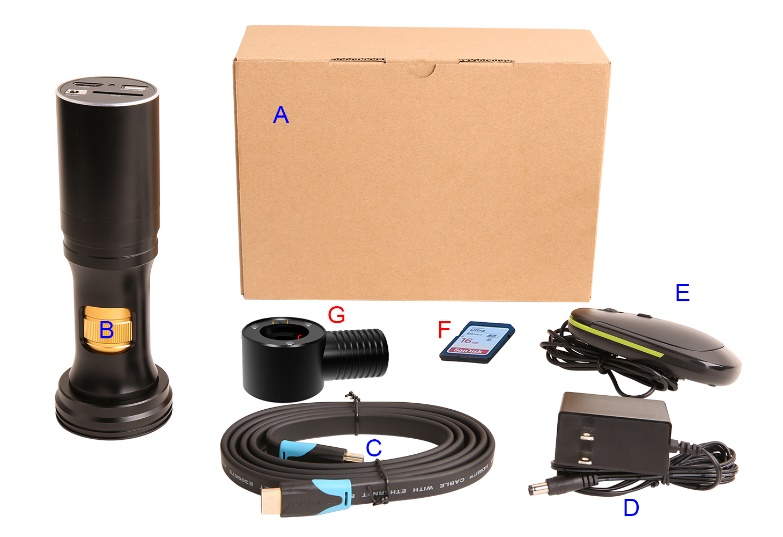
BS-1008D se verpakkingsinligting
| Standaard Paklys | ||
| A | Geskenkboks: L: 17,5 cm B: 17,5 cm H: 8,5 cm (1 stuks, 0,85 kg/ boks) | |
| B | Die BS-1008D hoofliggaam | |
| C | HDMI kabel | |
| D | Kragadapter: Inset: AC 100~240V 50Hz/60Hz, Uitset: DC 12V 1A | Amerikaanse standaard: Model: POWER-U-12V1A(MSA-C1000IC12.0-12W-US): UL/CE/FCCEMI-standaard: FCC Deel 15 Subdeel B EBW-standaard: EN61000-4-2,3,4,5,6 |
| Europese standaard: Model: POWER-E-12V1A(MSA-C10001C12.0-12W-DE): UL/CE/FCCEMI standaard: FCC Deel 15 Subdeel B EBW-standaard: EN61000-4-2,3,4,5,6 | ||
| E | USB muis/USB draadlose muis | |
| Opsionele bykomstigheid | ||
| F | SD-kaart (16G) | |
| G | Koaksiale ligmodule | |
| H | Die ander hulplens (nie getoon nie) | |
| I | Die ander LED-ligbron (getoon) | |
Kort inleiding van BS-1008D kamera se UI en sy funksies
XCamView UI
Die BS-1008D-kamera se UI wat in die volgende figuur gewys word, sluit 'n kamerabeheerpaneel aan die linkerkant van die videovenster, 'n Meetnutsbalk bo-op die videovenster en 'n Sintesekamerabeheernutsbalk onderaan die videovenster in.
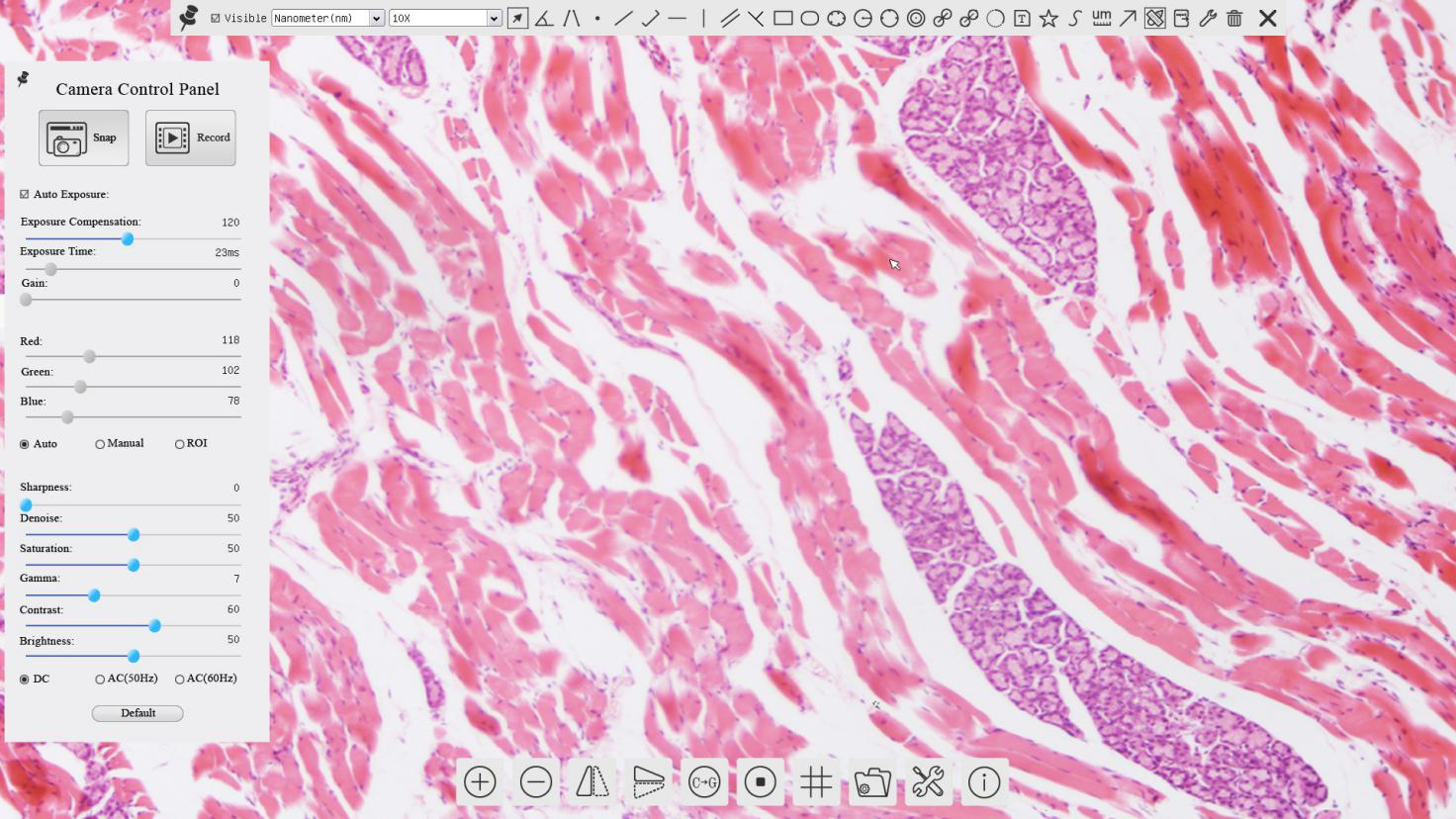
Die BS-1008D-kamera se beheer-UI
| Notas | |
| 1 | Beweeg jou muis na links van die videovenster om die kamerabeheerpaneel te wys. Sien Art.0 vir besonderhede |
| 2 | Beweeg die muiswyser na die bokant van die videovenster, 'n Meetnutsbalk sal opspring vir kalibrasie en metingsbewerkings. Wanneer gebruiker op die Float/Fixed-knoppie met die linkermuisknop klik op die Meetnutsbalk, sal die Meetnutsbalk reggestel word. In hierdie geval sal die kamera-kontrolepaneel nie outomaties opduik nie, selfs al beweeg gebruikers die muis na die linkerkant van die videovenster. Slegs wanneer gebruiker die links-kliek op die Meetnutsbalk, sal die Meetnutsbalk reggestel word. In hierdie geval sal die kamera-kontrolepaneel nie outomaties opduik nie, selfs al beweeg gebruikers die muis na die linkerkant van die videovenster. Slegs wanneer gebruiker die links-kliek knoppie op die Meetnutsbalk om die meetprosedure te verlaat, sal hulle in staat wees om ander bewerkings op die Kamerabeheerpaneel, of die Sintesekamerabeheernutsbalk te doen. Tydens die meetproses, wanneer 'n spesifieke meetobjek gekies word, word 'n objekligging en -kenmerke-beheerbalk knoppie op die Meetnutsbalk om die meetprosedure te verlaat, sal hulle in staat wees om ander bewerkings op die Kamerabeheerpaneel, of die Sintesekamerabeheernutsbalk te doen. Tydens die meetproses, wanneer 'n spesifieke meetobjek gekies word, word 'n objekligging en -kenmerke-beheerbalk sal verskyn om ligging en eienskappe van die geselekteerde voorwerp te verander. Sien Afd.7.3 vir besonderhede sal verskyn om ligging en eienskappe van die geselekteerde voorwerp te verander. Sien Afd.7.3 vir besonderhede |
| 3 | Wanneer gebruikers die muiswyser na die onderkant van die videovenster beweeg, sal die Sintese-kamerabeheernutsbalk outomaties opduik. . Sien Art.0 vir besonderhede. . Sien Art.0 vir besonderhede. |
Die kamera-kontrolepaneel aan die linkerkant van die videovenster
Die kamerabeheerpaneel beheer die kamera om die beste video- of beeldkwaliteit volgens die spesifieke toepassings te bereik; Dit sal outomaties verskyn wanneer die muiswyser na die linkerkant van die videovenster geskuif word. Links-klik knoppie om Vertoon/Outo-versteek-skakelaar van die kamera-kontrolepaneel te bereik.
| Kamerabeheerpaneel | Funksie | Funksiebeskrywing |
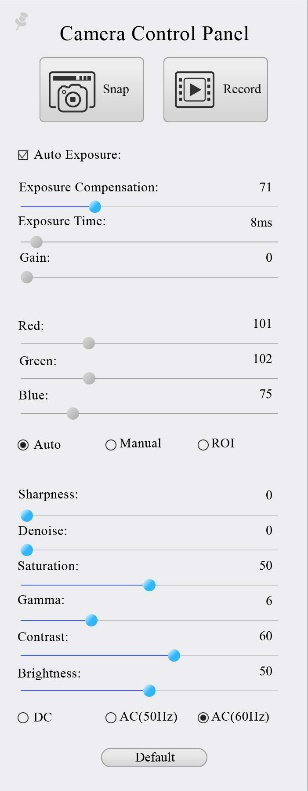 | Snap | Neem beeld vas en stoor dit op die SD-kaart |
| Rekord | Neem video op en stoor dit op die SD-kaart | |
| Outo-blootstelling | Wanneer Outo-blootstelling gekontroleer is, sal die stelsel outomaties blootstellingstyd en -toename aanpas volgens die waarde van blootstellingskompensasie | |
| Blootstellingsvergoeding | Beskikbaar wanneer Outo-blootstelling gemerk is. Skuif na links of regs om blootstellingskompensasie aan te pas volgens die huidige videohelderheid om behoorlike helderheidswaarde te bereik | |
| Blootstellingstyd | Beskikbaar wanneer Outo-blootstelling nie gemerk is nie. Skuif na links of regs om blootstellingstyd te verminder of te verhoog, en die helderheid van die video aan te pas | |
| Wins | Pas Gain aan om die helderheid van video te verminder of te verhoog. Die geraas sal dienooreenkomstig verminder of verhoog word | |
| Rooi | Skuif na links of regs om die verhouding van rooi in RGB op video te verminder of te verhoog | |
| Groen | Skuif na links of regs om die verhouding van Groen in RGB op video te verminder of te verhoog | |
| Blou | Skuif na links of regs om die verhouding van Blou in RGB op die video te verminder of te verhoog | |
| Outomatiese witbalans | Witbalansaanpassing volgens die video deurlopend | |
| Handmatige witbalans | Verstel die Rooi of Blou item om die video Witbalans te stel. | |
| ROI Witbalans | Witbalans kan aangepas word wanneer die ROI-streek verander word volgens inhoud binne die ROI-streek. | |
| Skerpheid | Pas die skerptevlak van die video aan | |
| Denoise | Skuif links of regs om die video te verkleur | |
| Versadiging | Pas versadigingsvlak van die video aan | |
| Gamma | Pas Gamma-vlak van die video aan. Skuif na die regterkant om gamma te verhoog en na links om gamma te verminder. | |
| Kontras | Pas die kontrasvlak van die video aan. Skuif na die regterkant om kontras te verhoog en na links om kontras te verminder. | |
| DC | Vir GS-beligting sal daar geen fluktuasie in ligbron wees nie, so dit is nie nodig om ligflikkering te kompenseer nie | |
| AC(50HZ) | Gaan AC(50HZ) na om flikkering wat deur 50Hz ligbron veroorsaak word, uit te skakel | |
| AC(60HZ) | Gaan AC(60HZ) na om flikkering wat deur 60Hz ligbron veroorsaak word, uit te skakel | |
| Verstek | Herstel al die instellings in die kamerabeheerpaneel na verstekwaardes |
Die meetnutsbalk bo-aan die videovenster
Die Meetnutsbalk sal verskyn wanneer die muiswyser na enige plek naby die boonste rand van die videovenster beweeg word. Hier is die bekendstelling van die verskillende funksies op die Meetnutsbalk:

Die meetnutsbalk aan die bokant van die videovenster
| Ikoon | Funksie |
 | Vlotter/regmaak-skakelaar van die meetnutsbalk |
 | Wys / versteek meetvoorwerpe |
 | Kies die gewenste meeteenheid |
 | Kies Vergroting vir Meting na Kalibrasie |
 | Voorwerp kies |
 | Hoek |
 | 4 Punte Hoek |
 | Punt |
 | Arbitrêre lyn |
 | 3 Punte lyn |
 | Horisontale lyn |
 | Vertikale lyn |
 | 3 Punte Vertikale lyn |
 | Parallel |
 | Reghoek |
 | Ellips |
 | 5 Punte Ellipse |
 | Sirkel |
 | 3 Punte sirkel |
 | Annulus |
 | Twee sirkels en sy middelafstand |
 | 3 Punte Twee Sirkels en sy middelafstand |
 | Boog |
 | Teks |
 | Veelhoek |
 | Kromme |
 | Skaalbalk |
 | Pyltjie |
 | Voer Kalibrasie uit om die ooreenstemmende verband tussen vergroting en resolusie te bepaal, wat die ooreenstemmende verhouding tussen meeteenheid en die sensorpikselgrootte sal bepaal. Kalibrasie moet met behulp van 'n mikrometer gedoen word. Vir gedetailleerde stappe om Kalibrasie uit te voer, verwys asseblief na ToupView-hulphandleiding. |
 | Voer die metingsinligting uit na CSV-lêer (*.csv) |
 | Metingsopstelling |
 | Vee al die metingsvoorwerpe uit |
 | Verlaat die meetmodus |
| | Wanneer die meting eindig, klik met die linkermuisknop op 'n enkele meetvoorwerp en die Object Location & Properties Control Bar sal verskyn. Gebruiker kan die voorwerp beweeg deur die voorwerp met die muis te sleep. Maar meer akkurate beweging kan met die beheerbalk gedoen word. Die ikone op die beheerbalk beteken Skuif links, Skuif Regs, Skuif Op, Skuif Af, Kleuraanpassing en Vee uit. |
Let wel:
1) Wanneer die gebruiker met die linkermuisknop op Wys/Versteek knoppie klik op die Meetnutsbalk, sal die Meetnutsbalk reggestel word. In hierdie geval sal die kamera-kontrolepaneel nie outomaties verskyn nie, selfs al beweeg die muiswyser na die linkerkant van die videovenster. Slegs wanneer gebruiker met die linkermuisknop op dieknoppie op die Meetnutsbalk om uit die meetmodus te gaan, sal hulle ander bewerkings met die Kamerabeheerpaneel of die Sintesekamerabeheernutsbalk kan doen.
2) Wanneer 'n spesifieke meetvoorwerp gekies word tydens die metingsproses, die objekligging en -kenmerke-beheerbalksal verskyn om die voorwerpligging en eienskappe van die geselekteerde voorwerpe te verander.
Ikone en funksies van die Sintese-kamerabeheernutsbalk onderaan die videovenster

| Ikoon | Funksie | Ikoon | Funksie |
 | Zoem in die videovenster |  | Zoem uit die videovenster |
 | Horisontale flip |  | Vertikale flip |
 | Kleur/grys |  | Video vries |
 | Vertoon kruislyn |  | Blaai deur prente en video's op die SD-kaart |
  | Instellings |  | Gaan die weergawe van XCamView na |
Dieinstelling is relatief meer ingewikkeld as die ander funksies. Hier is meer inligting daaroor:
Instelling > Meting
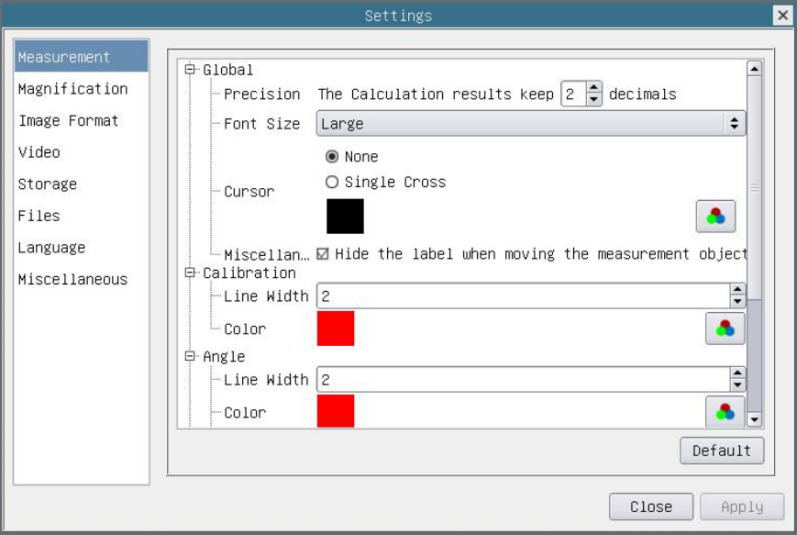
Die metingsopstelling
| Wêreldwyd | Presisie | Word gebruik om die aantal syfers na die desimale punt van die meetresultaat te stel |
| Kalibrasie | Lynbreedte | Word gebruik om die breedte van die lyne vir kalibrasie te definieer; |
| Kleur | Word gebruik om die kleur van die lyne vir kalibrasie te definieer; | |
| Eindpunt | Tipe: Word gebruik om vorm van die eindpunte van lyne vir kalibrasie te definieer: Nul beteken geen Eindpunte, reghoek beteken reghoek tipe eindpunte. Dit maak belyning makliker; | |
| Punt, Hoek, Lyn, Horisontale lyn, Vertikale lyn, Reghoek, Sirkel, Ellips, Annulus, Twee sirkels, Veelhoek, Kromme | ||
| Links-kliek die saam met die Meet-opdrag hierbo genoem sal die ooreenstemmende kenmerkinstellings ontvou om die individuele eienskap van die Meetvoorwerpe te stel. | ||
Instelling> Vergroting
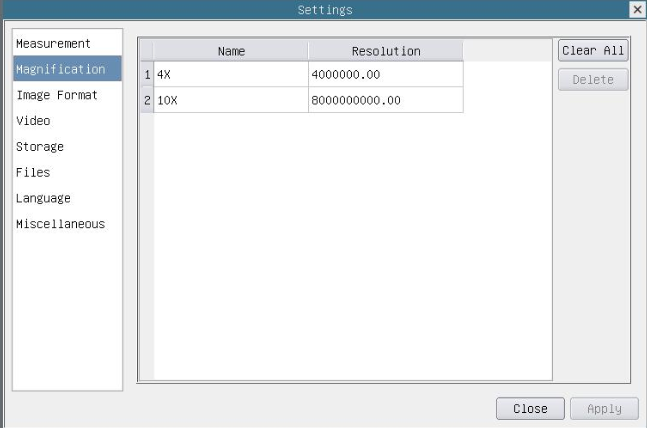
Omvattende vergroting kalibrasie instellings bladsy
| Naam | Die naam van die vergroting, gewoonlik die vergroting van die objektief van die mikroskoop, word as die vergrotingsnaam gebruik wanneer kalibrasie, soos 4X, 10X, 100X, ens. Boonop kan ander gebruikergedefinieerde inligting ook by die vergrotingsnaam gevoeg word, byvoorbeeld mikroskoopmodel, operateurnaam, ens. |
| Resolusie | Pixels per meter. Beeldtoestel soos mikroskope het hoë resolusiewaarde; |
| Vee alles uit | Klik op die Vee alles knoppie sal die gekalibreerde vergrotings uitvee; |
| Vee uit | Klik Delete om die geselekteerde vergroting uit te vee; |
Instellings>Beeldformaat
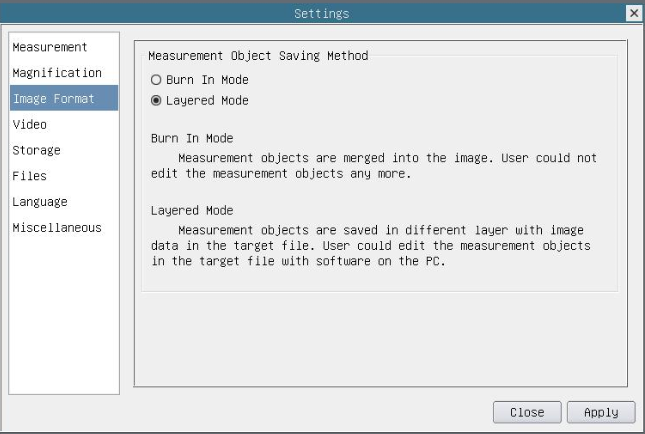
Omvattende beeldformaat-instellingsbladsy
| Meting Voorwerp Stoor Metode | Brand in modus: Die meetvoorwerpe word saamgevoeg in die huidige beeld. Gebruiker kon nie meer die metingsvoorwerpe wysig nie. Hierdie modus is nie omkeerbaar nie. Gelaagde modus: Die metingsvoorwerpe word in verskillende laag gestoor met huidige beelddata in die teikenlêer. Gebruiker kan die metingsvoorwerpe in die teikenlêer wysig met sommige sagteware op die rekenaar. Hierdie modus is omkeerbaar. |
Instellings> Video
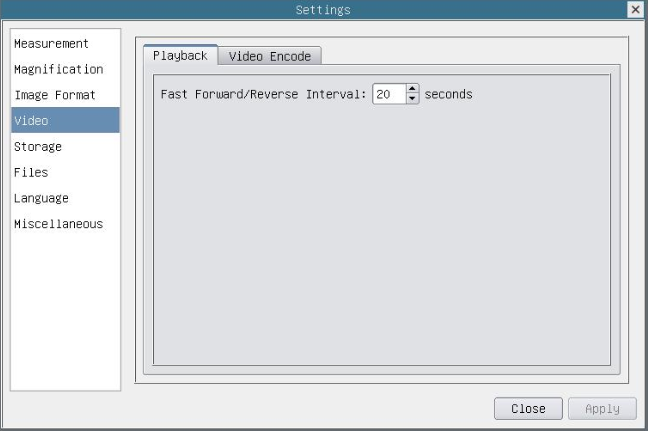
Omvattende instelling van video-instellings bladsy-afspeel
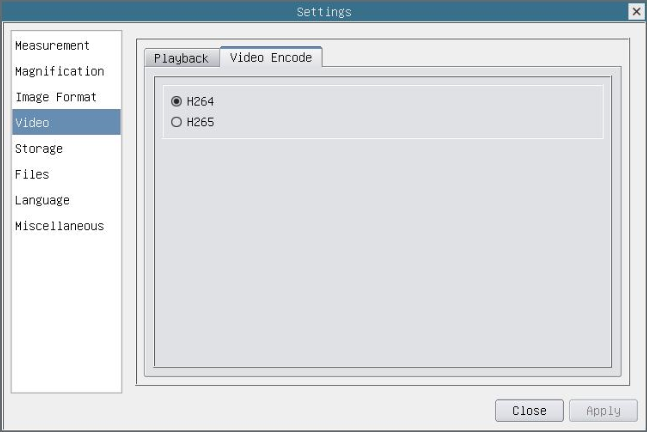
Omvattende instelling van video-instellings bladsy-video-enkodeer
| Snel vorentoe / terug-interval | Die tydsinterval van die speel van videolêers. |
| Video-enkodeer | H264: Die enkoderingsformaat van die videolêers is H264-formaat. H265: Die enkoderingsformaat van die videolêers is H265-formaat. |
Instelling> Berging
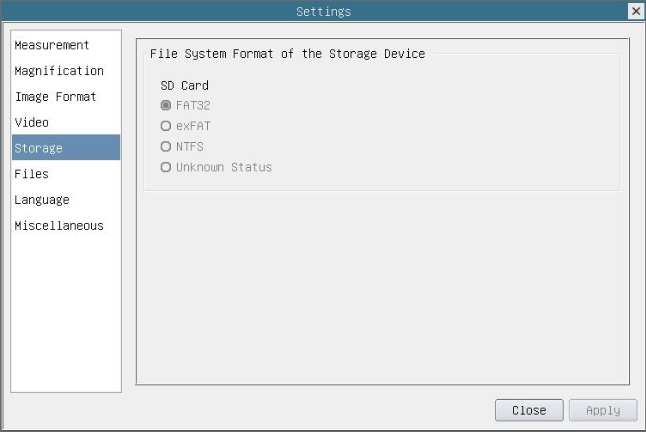
Omvattende instelling van SD kaart instelling bladsy
| Bergingstoestel | SD-kaart: SD-kaart word slegs as die stoortoestel ondersteun. |
| Lêerstelselformaat van die bergingstoestel | Lys die lêerstelselformaat van die huidige stoortoestel FAT32: Die lêerstelsel van die SD-kaart is FAT32. Die maksimum videolêergrootte van enkellêer is 4G Bytes; exFAT: Die lêerstelsel van die SD-kaart is exFAT. Die maksimum videolêergrootte van enkellêer is 4G Bytes; NTFS: Die lêerstelsel van die SD-kaart is NTFS. Die maksimum videolêergrootte van enkele lêer is 4G Bytes. Gebruik 'n rekenaar om die SD-kaarte te formateer en wissel tussen FAT32, exFAT en NTFS. Onbekende status: SD-kaart nie opgespoor nie of die lêerstelsel is nie geïdentifiseer nie; |
Instelling> Lêers
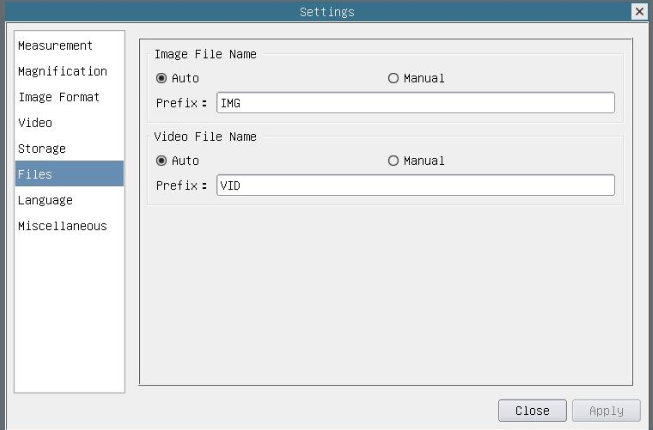
Omvattende instelling van lêerinstellingsbladsy
| Beeldlêernaam | Outo: Die prentlêers sal outomaties gestoor word met die gespesifiseerde voorvoegsel. Handleiding: Gebruikers moet die lêernaam spesifiseer voordat prent gestoor word. |
| Videolêernaam | Outo: Die videolêer sal outomaties gestoor word met die gespesifiseerde voorvoegsel. Handleiding: Gebruikers moet die videolêernaam spesifiseer voor video-opname. |
| Let wel: | Die maksimum videolêergrootte is 4G Bytes. Veelvuldige videolêers kan outomaties gegenereer word tydens lang tyd video-opname. |
Instelling>Taal
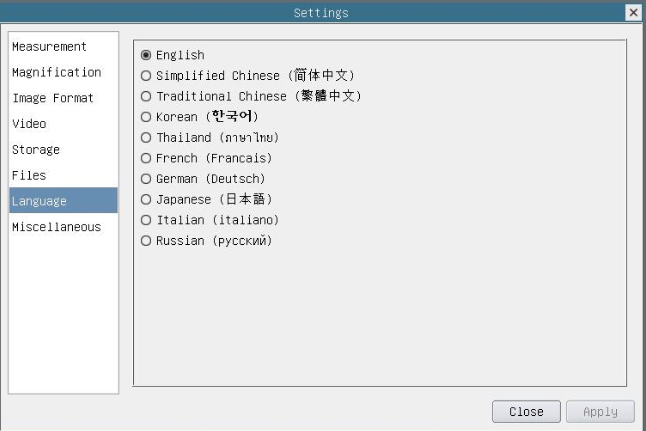
Omvattende instelling van taalkeuse instelling bladsy
| Engels | Stel taal van die hele sagteware in Engels; |
| Vereenvoudigde Chinees | Stel taal van die hele sagteware in Vereenvoudigde Chinees; |
| Tradisionele Sjinees | Stel taal van die hele sagteware in Tradisioneel Chinees; |
| Koreaans | Stel taal van die hele sagteware in Koreaans; |
| Thailand | Stel taal van die hele sagteware in Thailand; |
| Frans | Stel taal van die hele sagteware in Frans |
| Duits | Stel taal van die hele sagteware in Duits |
| Japannese | Stel taal van die hele sagteware in Japannees |
| Italiaans | Stel taal van die hele sagteware in Italiaans |
| Russies | Stel die taal van die hele sagteware in Russies |
Instelling> Diverse
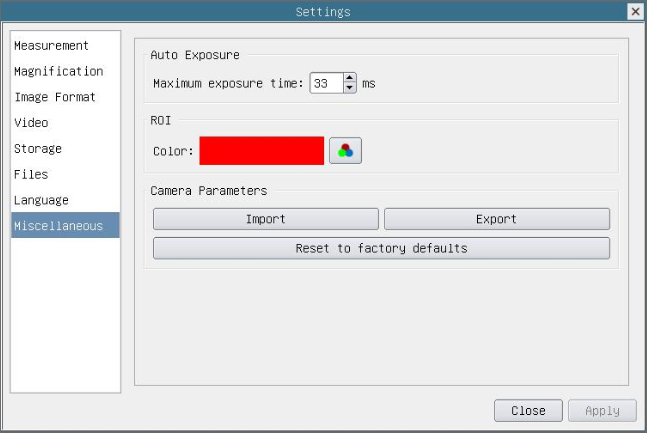
Omvattende diverse instellings bladsy
| Outo-blootstelling | Die maksimum blootstellingstyd tydens outomatiese blootstellingsproses kan gespesifiseer word. Deur hierdie item op 'n laer waarde te stel, kan 'n vinniger raamtempo tydens outomatiese blootstelling waarborg. |
| ROI kleur | Die keuse van die ROI-reghoeklynkleur |
| Invoer van kameraparameters | Voer die kameraparameters vanaf die SD-kaart in om die voorheen uitgevoerde kameraparameters te gebruik |
| Uitvoer van kameraparameters | Voer die kameraparameters uit na die SD-kaart om die voorheen uitgevoerde kameraparameters te gebruik |
| Stel terug na fabrieksverstellings | Herstel kameraparameters na sy fabriekstatus; |
Voorbeeldbeelde
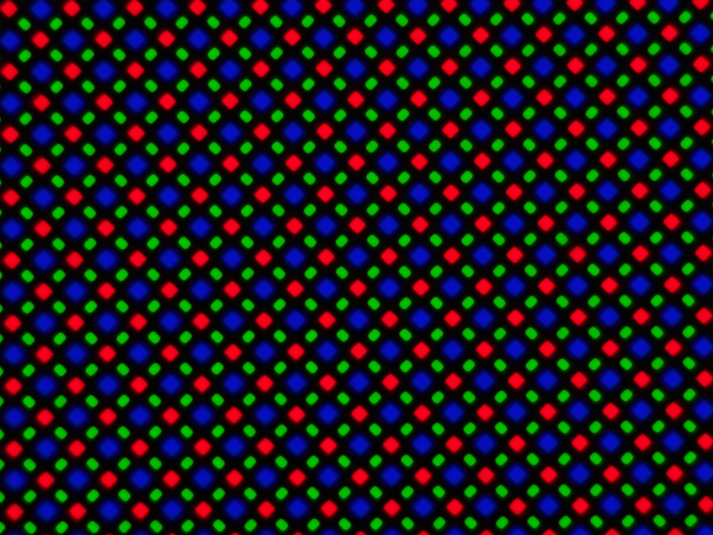
LCD pixel skikking vasgevang met BS-1008D
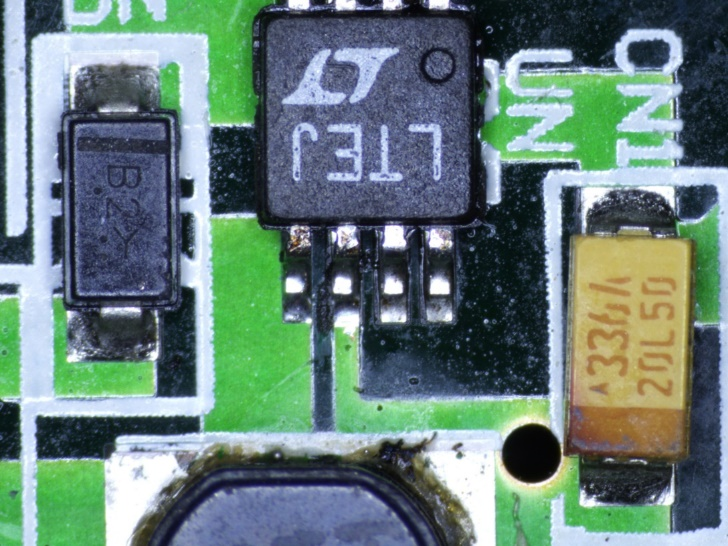
Kringbord vasgevang met BS-1008D
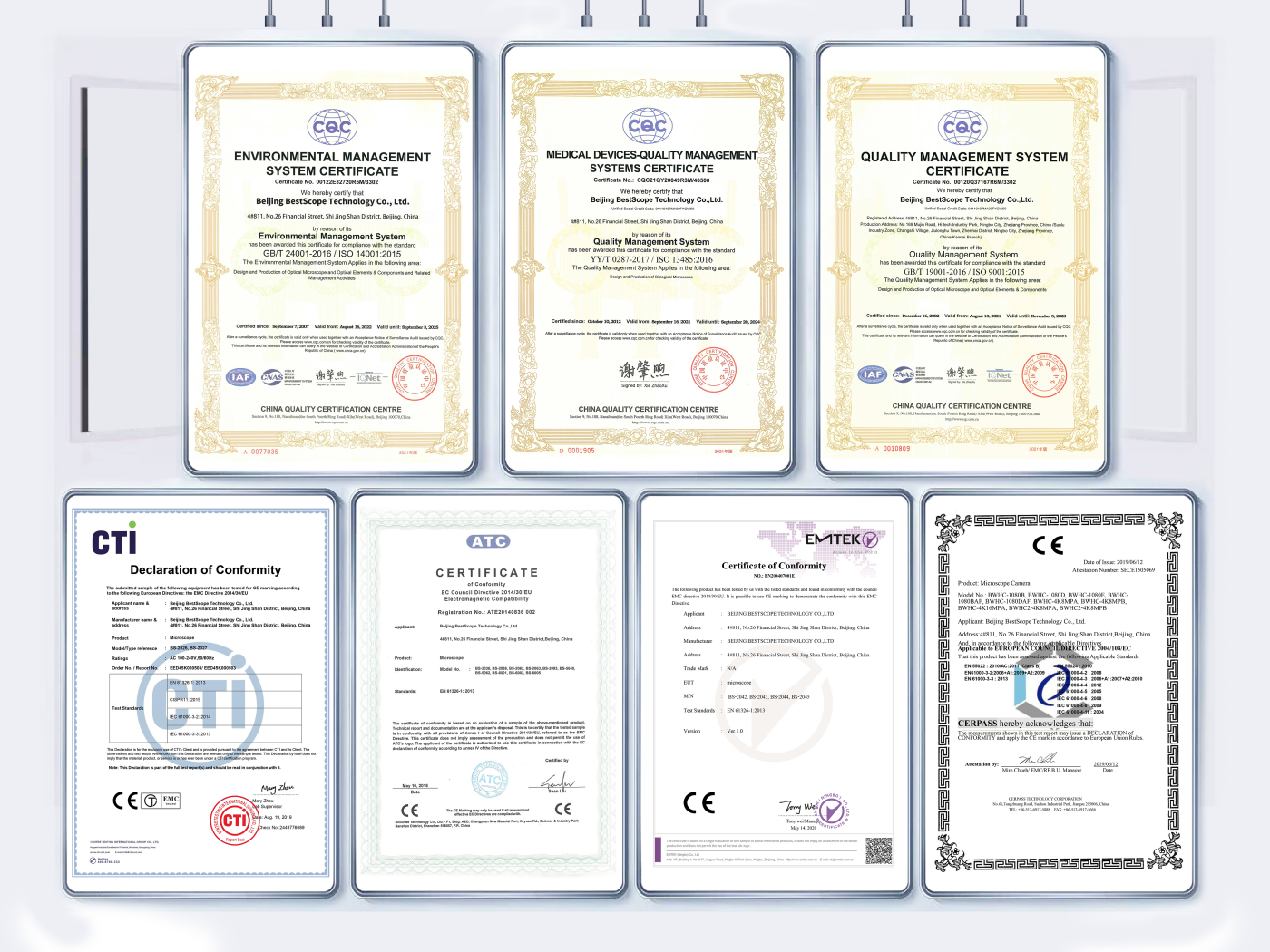
Sertifikaat
Logistiek